Win7旗舰版 - 专业分享最新系统之家win7旗舰版下载是电脑重装系统的理想系统家园。
最新更新
|
如何安装系统?
|
软件导航
|
品牌系统
|
系统专题
|
专题库
|
网站地图
深度技术 Ghost Win7 64位 装机版
惠普笔记本专用系统 GHOST WINDOWS7 X64位 SP1 安全装机版 V2021.05
最新大地系统 WIN7 64 稳定安装版 V2022.05
新版风林火山系统 Win7 64位 SP1 经典纯净版 V2022.04
笔记本专用系统 GHOST Window7 64位 专业旗舰版 V2021.01
新萝卜家园win7原生旗舰版系统64位下载V2020
首页
Win7旗舰版
Win7纯净版
电脑软件
安卓应用
安卓游戏
资讯
系统安装教程
当前位置:
Win7旗舰版
>
系统安装教程
>
轻松制作USB启动盘
一键U盘装XP/ WIN7/ WIN10系统
>>查看软件教程
本地下载
迅雷下载
一键重装WIN7教程
U盘启动盘制作教程
U盘安装WIN7教程
硬盘安装WIN7教程
文章列表
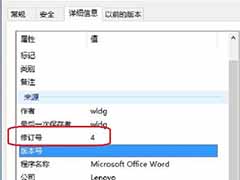
word怎么查看修改记录?Word2013修改记录查看教程
word怎么查看修改记录?有时会遇到word2013文档被若干次修改后怎么知道文档被修改了几次呢?其实利用文件的属性可以查看到。下面介绍Word2013修改记录查看教程。 1、打开 Word 2013,输入文
发布时间:2017-06-15
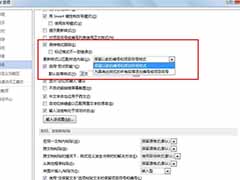
word如何开启格式跟踪?word2013的开启方法
Word2013中加入了许多新的功能,其中有一个功能小编觉得十分人性化,它就是格式跟踪功能。但这个功能是默认关闭的,那么word如何开启格式跟踪?下面就跟小编一起看看word2013的开启方
发布时间:2017-02-18
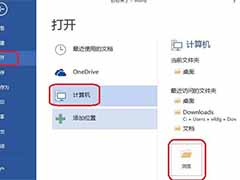
word文档打开方式以副本方式形式打开的方法
在Word2013文档编辑程序中,word文档打开方式除了有以只读方式打开Word文档文件,还可用副本方式形式方式。下面一起来看看word文档打开方式以副本方式形式打开的方法吧。 1、打开 W
发布时间:2017-08-10
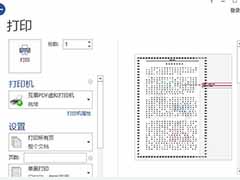
word2013打印隐藏内容的操作方法
编辑word2013,为了加强保密性会选择将部分内容隐藏起来。这样对于数据安全是起了很大的保护作用,但是如果要打印文档的话问题就出来了,那么怎么样进行word2013隐藏内容打印呢?下
发布时间:2017-08-09
word设置字符间距 Word2013默认字符间距的设置方法
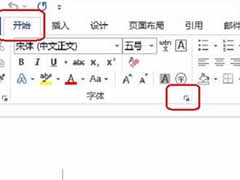
怎样给word设置字符间距?在word2013中,默认的字符间距是两个字符之间的距离。为了排版美观,需要调整字符间距。下面就跟小编一起看看 Word2013默认字符间距的设置方法吧。 1、用 Wo
发布时间:2017-05-08
word2013设置页眉页脚的详细操作方法
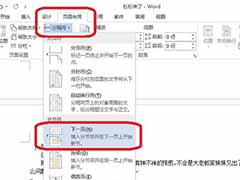
使用word2013时,word2013输入内容即可插入页眉页码,但有时需要在指定页中插入,这难倒了不少用户,下面就跟小编一起看看word2013设置页眉页脚的详细操作方法吧。 1、启动 Word 2013,光标
发布时间:2017-03-17
word如何调整字符间距 word2013调大字符间距的技巧
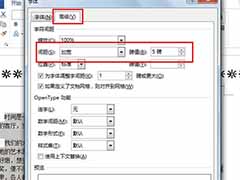
word如何调整字符间距?在使用word2013查看文档时,很多情况下,我们会觉得字符间距太小,一眼看上去有种一片模糊的感觉,你是否不知如何调大,那么请来看看word2013调大字符间距的
发布时间:2017-03-02
word打开上次阅读位置的教程
在word2013中,有时候遇到篇幅较长的文章,一次是读不完的,如果中途看到某个位置关闭的话,怎样快速让word打开上次阅读位置呢?下面就跟小编一起看word打开上次阅读位置的教程吧。
发布时间:2017-08-10
word如何自定义水印 Word2013插入自定义水印的技巧
在word2013中,经常会插入水印,默认的水印不适合需求,可进行自定义水印设置,word如何自定义水印?下面就跟小编一起看看Word2013插入自定义水印的技巧吧。 1、打开 Word 2013 文档窗口
发布时间:2017-03-23
word2013朗读功能的使用方法
一些用户喜欢在word2013上看小说,那就是看久了眼睛就会很疲劳。那么有没有一种方法可以让文档自动朗读起来,不需要看,只需要听呢?其实是可以借助word朗读功能的,现小编介绍wo
发布时间:2017-03-15
首页
上一页
4188
4189
4190
4191
4192
4193
4194
4195
4196
4197
4198
下一页
末页
电脑教程
win7教程
xp教程
win8教程
win10教程
办公教程
笔记本教程
u盘教程
一键重装教程
问答
win11教程
热门教程
12306手机收不到短信验证码怎么办
win7旗舰版64位安装版u盘下载
图文详解Windows7系统中重装声卡驱动的步骤
调整windows7笔记本电脑亮度的方法
防火墙限制QQ登录,笔者教你win7系统防火墙限制QQ登录怎么解除
热门软件
安卓软件
安卓游戏
推荐文章
•
电脑c盘内存不足怎么办 电脑c盘满了如何清理
•
Win10系统桌面右下角显示“激活windows10转到设置以激活windows”水印怎么办
•
Win7系统怎么截图 带你深入了解一下Win7系统截图的方法
•
DLL修复工具哪个好?DLL修复工具推荐
•
cmd查看本地ip地址如何操作 怎样通过cmd查看自己的IP
推荐合集
订票软件排行榜
直播福利软件合集
学拼音app哪个最好
羽毛球游戏大全
手机vr软件
学日语的app大全
搜图软件大全app
美女手机直播软件
网络教学软件
手机变声器
手机安全卫士
手机微博软件
海盗游戏大全
不用下载不封号的直播平台有哪些
好玩的模拟驾驶游戏大全