Win7旗舰版 - 专业分享最新系统之家win7旗舰版下载是电脑重装系统的理想系统家园。
最新更新
|
如何安装系统?
|
软件导航
|
品牌系统
|
系统专题
|
专题库
|
网站地图
新版外星人笔记本专用系统 WIN7 x64 SP1 快速纯净版 V2022.09
新版大地 X64位 win7旗舰版重装系统下载 V2022.07
笔记本专用系统 Win7 64 SP1 快速纯净版 V2021.03
最新笔记本专用系统 GHOST Win7 x64 原版旗舰版 V2023.06
雨林木风windows7系统64位旗舰官方原版下载V2019
神州笔记本专用系统 Ghost Window7 64位 SP1 通用装机版 V2023.03
首页
Win7旗舰版
Win7纯净版
电脑软件
安卓应用
安卓游戏
资讯
系统安装教程
Windows 7 系统在线下载
经过精心测试,结合了很多实用的功能,稳定、安全、高效率
的系统操作,兼容强大,占用系统资源少
本地下载
迅雷下载
当前位置:
Win7旗舰版
>
系统安装教程
>
win7教程
>
win7系统添加打印机 局域网内雨林木风win7系统添加打印机的方法
时间:2016-01-27
作者:win7旗舰版系统下载
局域网内给win7系统添加打印机,实现共享打印,可给局域网内的用户带来很多方便,但是如何添加打印机呢?下面笔者为大家介绍局域网内雨林木风win7系统添加打印机的方法,具体步骤如下:
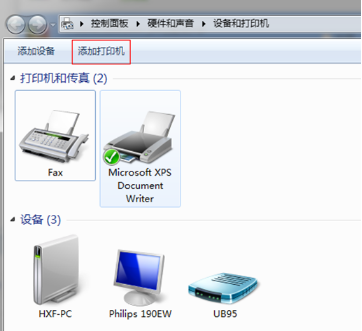
1、打开控制面板,选择“设备和打印机”,点击“添加打印机”。
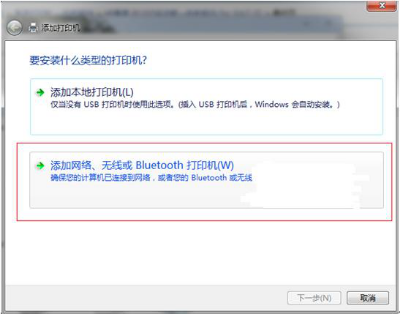
2、点击第二选项添加网络打印机。
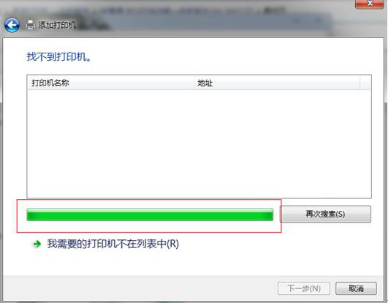
3、如果找不到打印机的话则要手动添加了:点击“我需要的打印机不在列表中”。
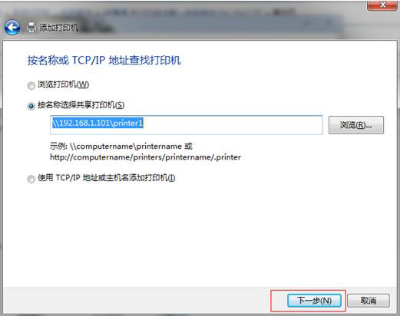
4、选择按名称选择共享打印机,输入共享打印机的IP名称,点击下一步。
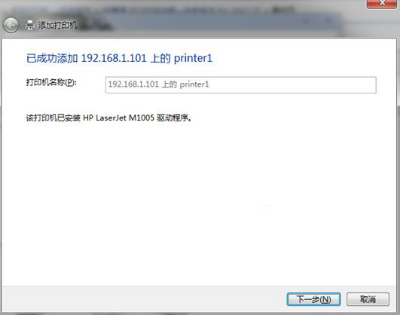
5、继续点击下一步。
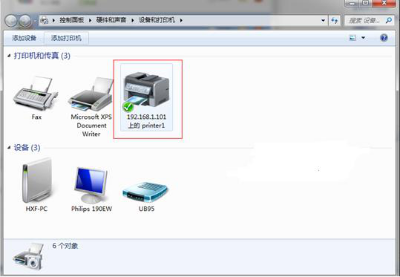
6、这样局域网的打印机就加进来了。
上一篇:
win7系统登录界面修改 去除系统之家win7系统登录界面系统版本信息
下一篇:
win7系统鼠标失灵 新萝卜家园win7纯净版鼠标失灵的原因与解决方法
相关教程
Win7 32位系统中自动连接网络功能的开启和关闭步骤
09-26
Win7下图片查看器不能显示gif动态图片最简单的解决方法
10-19
Win7 64位旗舰版系统打印缓存的清除方法
10-23
两大方案解决Win7 旗舰版系统中无法连接鲁大师wifi的问题
10-31
Win7系统快速将老磁盘分区复制到新磁盘的策略
11-08
Win7纯净版系统无法复制U盘内文件的排查解决方案
11-21
Win7旗舰版系统word文档无法打开的快速解决方案
11-21
电脑公司Win7纯净版系统被病毒入侵后的补救技巧
11-23
浅析深度技术win7旗舰版系统怎样升级到Win10系统
12-15
Windows7系统通过回收站对文件进行储存并加密管理的技巧
12-16
电脑教程
win7教程
问答
一键重装教程
u盘教程
笔记本教程
办公教程
win10教程
win8教程
xp教程
win11教程
精选系统
电脑公司windows7旗舰版64系统下载V2019
新萝卜家园旗舰版win7系统64位稳定下载V2020
中关村win7旗舰版32位系统下载v1904
雨林木风 Win7 珍藏版64位下载 V2020
新萝卜家园windows7旗舰版32位稳定下载V2019
热门软件
安卓软件
安卓游戏
推荐文章
•
电脑c盘内存不足怎么办 电脑c盘满了如何清理
•
Win10系统桌面右下角显示“激活windows10转到设置以激活windows”水印怎么办
•
Win7系统怎么截图 带你深入了解一下Win7系统截图的方法
•
DLL修复工具哪个好?DLL修复工具推荐
•
cmd查看本地ip地址如何操作 怎样通过cmd查看自己的IP
推荐合集
直播福利软件下载
Mac驱动软件
手机换机同步软件
情感交友app大全
出租车手游大全
好用的听歌软件大全
MOBA类手机游戏大全
午夜直播app大全
新浪微博手机客户端
攻城游戏
社交直播软件排名
手机菜谱软件app
求生手游大全
有毒类手机游戏大全
考研党最常用的app大全