Win7旗舰版 - 专业分享最新系统之家win7旗舰版下载是电脑重装系统的理想系统家园。
最新更新
|
如何安装系统?
|
软件导航
|
品牌系统
|
系统专题
|
专题库
|
网站地图
电脑公司ghost win7 64位装机旗舰
最新中关村系统 Ghost windows7 X64位 SP1 优化装机版 V2023.05
系统之家 Win7 sp1 64位 专业版安装包下载 V2020
新雨林木风系统 windows7 X64位 SP1 旗舰版 V2021.12
笔记本专用系统 GHOST win7 X64 游戏装机版 V2022.01
最新外星人笔记本专用系统 Ghost win7 64位 SP1 最新旗舰版 V2021.07
首页
Win7旗舰版
Win7纯净版
电脑软件
安卓应用
安卓游戏
资讯
系统安装教程
Windows 7 系统在线下载
经过精心测试,结合了很多实用的功能,稳定、安全、高效率
的系统操作,兼容强大,占用系统资源少
本地下载
迅雷下载
当前位置:
Win7旗舰版
>
系统安装教程
>
win7教程
>
win7系统内存是否有问题的诊断方法
时间:2016-05-27
作者:win7旗舰版系统下载
内存诊断可帮助用户在使用系统过程中,查清问题是否由损坏的硬件所导致的,当电脑出现问题时用户就可使用内存工具来诊断内存是否出现问题,下面小编就给大家介绍win7系统内存是否有问题的诊断方法。
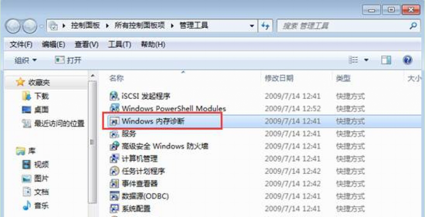
1、点击“开始——控制面板——大图标”查看,找到并点击“管理工具”。
2、在打开的新面板中,直接选择“windows内存诊断”开启。
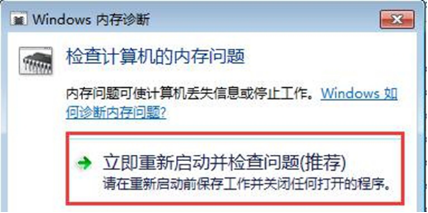
3、选定开始检测的时间,可直接选“立即重新启动并检查问题”选项去开始诊断。
4、完成后win7系统将会自动重启,进入内存诊断工作页面,等待诊断结束就OK了。
上一篇:
win7系统安装office 同时安装2007与2010版本的技巧
下一篇:
专用虚拟机win7系统远程桌面不能全屏的应对技巧
相关教程
让Windows7系统的电脑屏幕不自动锁屏的设置方法
06-28
Win7 32位系统中查看电脑端口是否被占用的方法
08-17
详解Win7 64位旗舰版系统局域网ping不通本机的解决步骤
10-27
Win7系统初始化的过程中蓝屏0×0000007B的排查解决方案
11-16
Win7旗舰版USB设备连接暂停导致鼠标无法使用的解决办法
12-30
Win7 64位旗舰版系统中访问IE缓存路径的必经之道
03-02
win7旗舰版系统内开启文件时假死的应对措施
02-26
"系统帮助与支持"弄丢了在win7系统下还能寻回吗
02-28
为何32位旗舰版系统里时间时常莫名变慢呢
03-04
局域网"网上邻居"异常——高手在win7系统里教你复原
03-11
电脑教程
win7教程
问答
一键重装教程
u盘教程
笔记本教程
办公教程
win10教程
win8教程
xp教程
win11教程
精选系统
电脑公司win7纯净版64位系统下载 v1808
win7超级精简版iso下载地址(64位或32位)
新萝卜家园windows7旗舰版64位系统下载 V2017.05
深度技术最新版win7旗舰版64位下载V2019
电脑公司win7纯净版64位系统精简下载V2019
热门软件
安卓软件
安卓游戏
推荐文章
•
电脑c盘内存不足怎么办 电脑c盘满了如何清理
•
Win10系统桌面右下角显示“激活windows10转到设置以激活windows”水印怎么办
•
Win7系统怎么截图 带你深入了解一下Win7系统截图的方法
•
DLL修复工具哪个好?DLL修复工具推荐
•
cmd查看本地ip地址如何操作 怎样通过cmd查看自己的IP
推荐合集
贴纸相机软件大全
塔防游戏
悬疑手游大全
手机搬家软件大全
网盘下载app大全
打砖块游戏大全下载
最全备份软件集合
看羞羞不付费的直播软件
漂移手游大全
逃跑游戏大全
可恋爱交友的软件下载
电竞资讯软件大全
手机便捷支付软件
手机自驾游APP
ios黄直播软件大全