Win7旗舰版 - 专业分享最新系统之家win7旗舰版下载是电脑重装系统的理想系统家园。
最新更新
|
如何安装系统?
|
软件导航
|
品牌系统
|
系统专题
|
专题库
|
网站地图
新萝卜家园旗舰版win7系统64位稳定下载V2020
最新笔记本专用系统 win7 64 SP1 安全绿色版 V2022.09
新萝卜家园系统 GHOST WINDOWS7 X64 SP1 旗舰版ISO系统安装盘 V2023.06
新版惠普笔记本win7系统启动盘下载 x64 快速旗舰版 V2022.09
深度技术64位windows7新春旗舰版
番茄花园系统 Ghost win7 64位 SP1 装机旗舰版下载 V2022.12
首页
Win7旗舰版
Win7纯净版
电脑软件
安卓应用
安卓游戏
资讯
系统安装教程
Windows 7 系统在线下载
经过精心测试,结合了很多实用的功能,稳定、安全、高效率
的系统操作,兼容强大,占用系统资源少
本地下载
迅雷下载
当前位置:
Win7旗舰版
>
系统安装教程
>
win7教程
>
Win7系统C盘占用空间过大影响电脑运行速度怎么办?
时间:2014-07-18
作者:win7旗舰版系统下载
win7系统中当C盘占用空间过大对电脑运行速度有一定程度上的影响,那么Win7系统C盘占用空间过大影响电脑运行速度怎么办?下面
Win7旗舰版
小编给大家分享win7系统中C盘占用空间过大的解决方法,具体步骤/方法
如下:
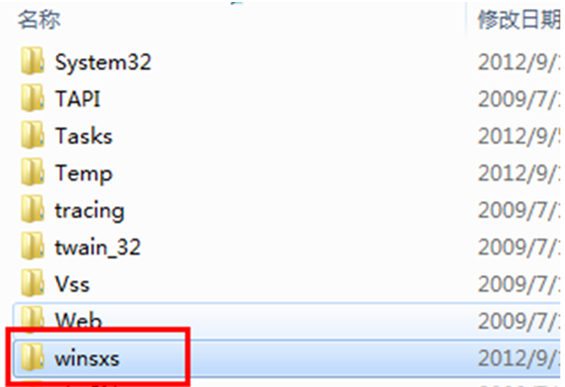
1、使用系统管理员的账户登录电脑。然后打开“计算机”,在C盘中找到windows文件夹中的winsxs文件夹,如图:
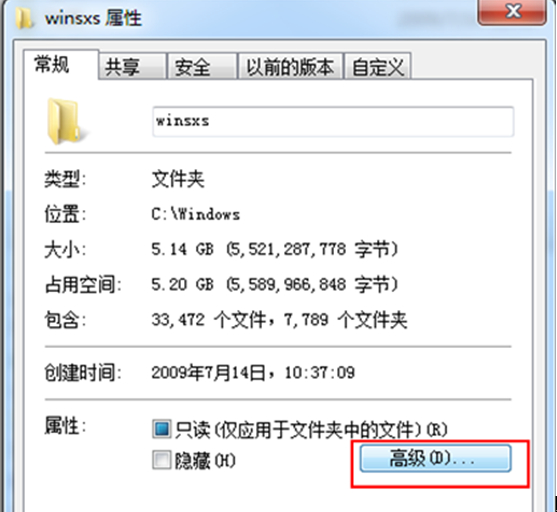
2、然后查看这个文件夹的属性,点击高级按钮,如图:
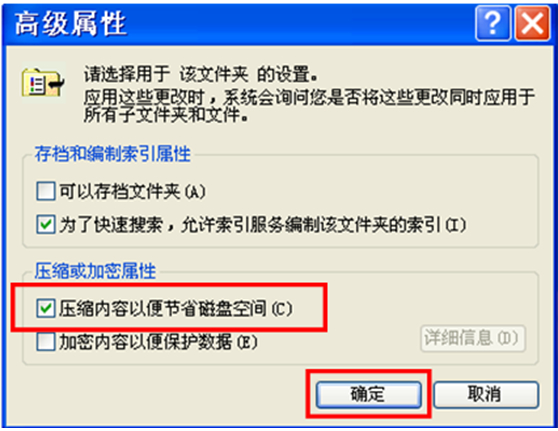
3、选择压缩内容以节省磁盘空间,如图:
上一篇:
图文详解在Windows7系统怎样进行硬盘分区
下一篇:
Win7系统切铁换主题导致个性化桌面图标失效的解决方法
相关教程
win7 64位旗舰版系统中用户账户图标显示红叉且无法删除的解决方法汇总
08-11
win7 64位旗舰版系统中显示32位dcom组件配置的方法
09-05
新萝卜家园WIN7旗舰版系统中开机音乐的修改方法
09-18
Win7旗舰版笔记本妙用无线路由设置网速的攻略
12-07
Win7 64位纯净版系统中查看Windows日志的方法
12-08
安全防护——Win7系统内置安全软件的应用
12-19
深度技术win7旗舰版系统右键文件CPU过高的解决措施
01-03
Win7旗舰版系统中关闭这些系统服务会导致无法上网
01-04
Win7旗舰版系统桌面图标挪动不了怎么办
02-06
32位旗舰版Win7系统内完美配置虚拟内存的两大绝招
02-05
电脑教程
win7教程
问答
一键重装教程
u盘教程
笔记本教程
办公教程
win10教程
win8教程
xp教程
win11教程
精选系统
新萝卜家园系统win7专业版64位纯净下载V2020
新萝卜家园 Ghost Win7 64位 推荐装机版下载 V2020
电脑公司win7系统32位纯净版下载V2019
深度技术 ghost win7 官方旗舰版 32位镜像 V2020.06
技术员联盟win7 64位纯净版系统下载 V2017.02
热门软件
安卓软件
安卓游戏
推荐文章
•
电脑c盘内存不足怎么办 电脑c盘满了如何清理
•
Win10系统桌面右下角显示“激活windows10转到设置以激活windows”水印怎么办
•
Win7系统怎么截图 带你深入了解一下Win7系统截图的方法
•
DLL修复工具哪个好?DLL修复工具推荐
•
cmd查看本地ip地址如何操作 怎样通过cmd查看自己的IP
推荐合集
飙车手游大全
休闲游戏大全
桌面便签软件大全
磁盘工具
手机安全卫士下载
成语游戏大全
婚恋交友app
神话手机游戏大全
跑步软件
弹幕射击手机游戏大全
天梯互娱手游大全
手机音乐播放器排行榜
和芭乐视频黄一样的软件
卡通游戏大全
新浪软件下载大全