Win7旗舰版 - 专业分享最新系统之家win7旗舰版下载是电脑重装系统的理想系统家园。
最新更新
|
如何安装系统?
|
软件导航
|
品牌系统
|
系统专题
|
专题库
|
网站地图
雨林木风windows7 64位装机旗舰版
新版中关村系统 WIN7 64 SP1 完美纯净版 V2021.03
系统之家系统 WIN7 X64位 SP1 装机旗舰版下载 V2021.08
新台式机专用系统 win7 64位 通用装机版 V2023.01
番茄花园
深度技术 ghost win7 sp1 64位安装包下载 V2020
首页
Win7旗舰版
Win7纯净版
电脑软件
安卓应用
安卓游戏
资讯
系统安装教程
Windows 7 系统在线下载
经过精心测试,结合了很多实用的功能,稳定、安全、高效率
的系统操作,兼容强大,占用系统资源少
本地下载
迅雷下载
当前位置:
Win7旗舰版
>
系统安装教程
>
win7教程
>
win7 32位旗舰版系统给局域网内添加打印机的详细步骤
时间:2014-08-10
作者:win7旗舰版系统下载
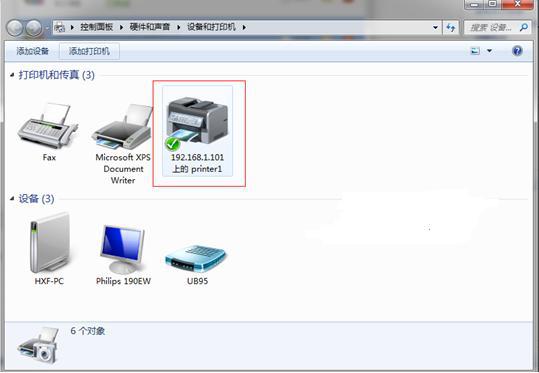
局域网内添加打印机,实现共享打印,可给局域网内的用户带来很多方便,但是如何添加打印机呢?下面笔者为大家详细讲解
win7 32位旗舰版
系统给局域网内添加打印机的详细步骤,具体步骤如下:
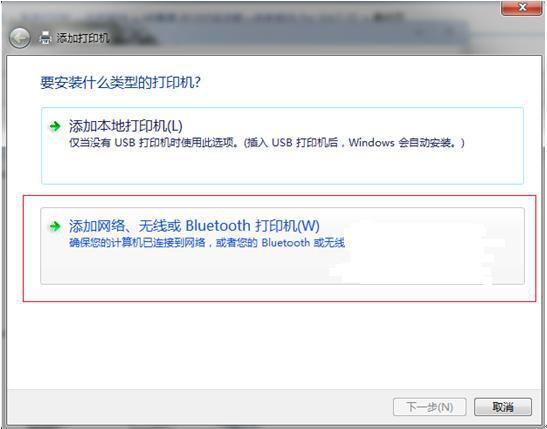
1、打开控制面板,选择“设备和打印机”,点击“添加打印机”。
2、点击第二选项添加网络打印机。
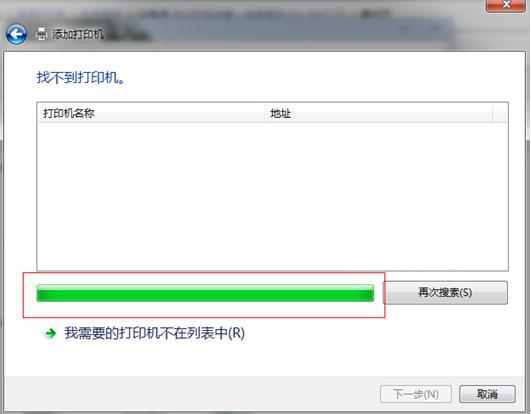
3、如果找不到打印机的话则要手动添加了:点击“我需要的打印机不在列表中”。
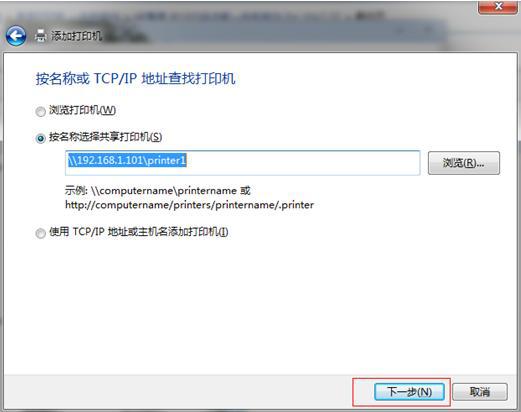
4、选择按名称选择共享打印机,输入共享打印机的IP名称,点击下一步。
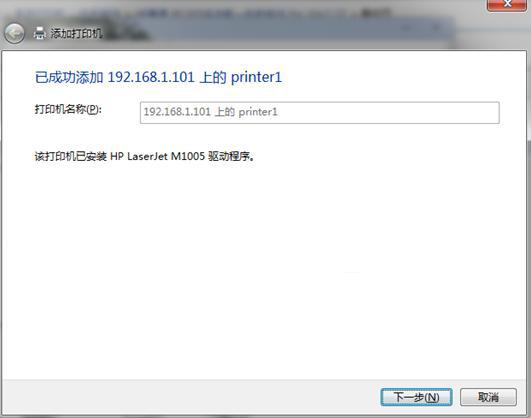
5、继续点击下一步。
6、这样局域网的打印机就加进来了。
上一篇:
番茄花园Win7旗舰版系统出现“系统调用失败”提示的解决方案
下一篇:
win7 32位系统中打印机总是出现“正在删除”或“正在打印”的提示如何解决
相关教程
为什么Win7右键菜单中没有个性化
11-25
浅析Windows 7系统中VHD文件的三种不同类型的状况
08-21
雨林木风Win7纯净版系统中将“智能排列”功能关闭的方法
08-26
详解重装Win7声卡驱动失败的解决方法
11-06
Win7计算机管理无法打开,打开出错的解决措施
11-11
Win7系统中图片文字怎么快速提取
11-12
Win7 实现点击记事本中的网址直接打开网页的策略
12-11
Win7未插U盘,任务栏总显示“安全删除硬件”怎么回事
12-14
电脑公司Win7纯净版系统中当前活动TCP连接信息的查看方法
12-16
Win7 32位纯净版系统中windows移动中心的功能应用
12-23
电脑教程
win7教程
问答
一键重装教程
u盘教程
笔记本教程
办公教程
win10教程
win8教程
xp教程
win11教程
精选系统
番茄花园GHOST WIN7 SP1 32位旗舰版V2016.03_番茄花园WIN7旗舰版
电脑公司windows7旗舰版iso镜像32位下载V2019
新萝卜家园win7系统64位旗舰版iso镜像V2019
系统之家GHOST WIN7 SP1 32位完美旗舰版V15.10_最新GHOST WIN7旗舰版
系统之家win7纯净版ghost版32位系统下载V2020
热门软件
安卓软件
安卓游戏
推荐文章
•
电脑c盘内存不足怎么办 电脑c盘满了如何清理
•
Win10系统桌面右下角显示“激活windows10转到设置以激活windows”水印怎么办
•
Win7系统怎么截图 带你深入了解一下Win7系统截图的方法
•
DLL修复工具哪个好?DLL修复工具推荐
•
cmd查看本地ip地址如何操作 怎样通过cmd查看自己的IP
推荐合集
娱乐直播平台有哪些
虚拟人生游戏大全
儿童早教软件大全
情感交友app大全
烧脑益智游戏大全
手机二手交易app
苹果福利直播app推荐
日本手机版交友软件
苹果手机遥控器软件
oa办公软件下载
手机PS软件
交友相亲软件排行榜
儿童语文学习软件大全
涂鸦软件
来电动态壁纸软件大全