Win7旗舰版 - 专业分享最新系统之家win7旗舰版下载是电脑重装系统的理想系统家园。
最新更新
|
如何安装系统?
|
软件导航
|
品牌系统
|
系统专题
|
专题库
|
网站地图
新台式机专用系统 GHOST Window7 X64位 SP1 精英装机版 V2021.12
新风林火山系统 Ghost win7 64 SP1 豪华装机版 V2021.01
新版小米笔记本专用系统 GHOST win7 X64位 优化装机版 V2021.03
【风林火山】GHOST WIN7 SP1 X64 官方旗舰版 V2015.02(64位)风林火山最新win7系统
新神州笔记本专用系统 Ghost windows7 64位 增强装机版 V2021.03
最新风林火山系统 GHOST win7 X32 旗舰版原版ISO下载 V2021.03
首页
Win7旗舰版
Win7纯净版
电脑软件
安卓应用
安卓游戏
资讯
系统安装教程
Windows 7 系统在线下载
经过精心测试,结合了很多实用的功能,稳定、安全、高效率
的系统操作,兼容强大,占用系统资源少
本地下载
迅雷下载
当前位置:
Win7旗舰版
>
系统安装教程
>
win7教程
>
技术员联盟Win7系统中进行系统更新的操作步骤
时间:2015-10-28
作者:win7旗舰版系统下载
技术员联盟Win7系统中进行系统更新的操作步骤分享给大家,有需要的用户,请一起来学习下吧,具体如下:
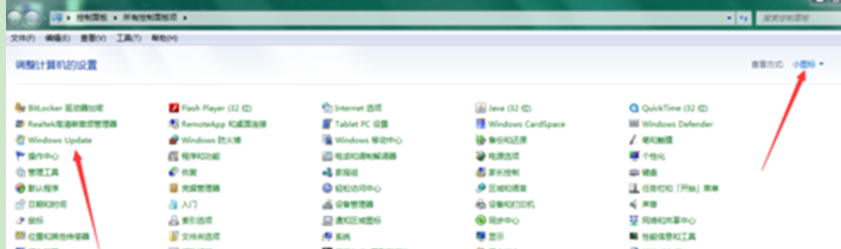
1、点击“开始——控制面板”,将查看方式选择小图标,然后找到并点击windows update。
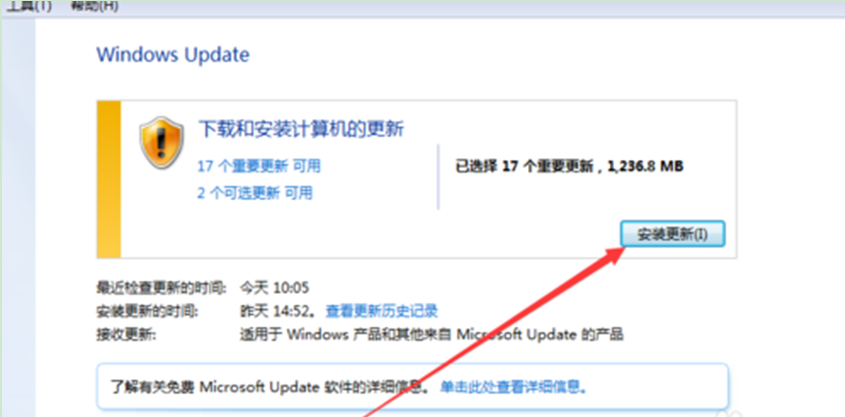
2、在打开的“windows update”窗口中,点击“安装更新”。
3、安装更新的时间比较长,用户可先去做其他事情,等更新完成后,重新启动电脑即可。
以上就是技术员联盟Win7系统中进行系统更新的操作步骤介绍了,及时对电脑进行更新,才能用得放心。
上一篇:
雨林木风Win7系统修改Opera浏览器默认搜索引擎的步骤
下一篇:
深度技术xp系统内外网连接的设置技巧
相关教程
Windows7系统中在任务栏处添加计算机快捷方式的方法
08-01
Win7旗舰版系统中声卡驱动不全的解决方案
10-21
win7纯净版32位系统蓝屏代码0x00000040的解决策略
10-27
Win7 32位系统 MovieMaker使用过程中出现故障怎么办?
11-05
详解Win7 32位系统中怎样防止硬盘被格式化
12-01
Win7 64位旗舰版系统中查看图片尺寸大小和像素的方法
12-08
32位旗舰版电脑评分现“无法度量视频播放性能”对话的化解步骤
02-01
对付数据备份时Windows7弹现"无法复制,文件路径太深"的计划
03-02
Windows7系统的文件夹未响应怎么办呢
02-21
Win7 32位旗舰版系统上改变当前位置的妙招
02-21
电脑教程
win7教程
问答
一键重装教程
u盘教程
笔记本教程
办公教程
win10教程
win8教程
xp教程
win11教程
精选系统
大地GHOST WIN7 SP1 X86旗舰版V2015.08_WIN732位旗舰版下载
萝卜家园 ghost win7 旗舰版 X64系统 V2020.06
雨林木风win7 64位旗舰版系统下载v1903
GhostWin7 64位纯净版旗舰版V13.0_GhostWin7纯净版系统下载
新萝卜家园 GHOST WIN7 SP1 X64 官方专业版下载 V2020
热门软件
安卓软件
安卓游戏
推荐文章
•
电脑c盘内存不足怎么办 电脑c盘满了如何清理
•
Win10系统桌面右下角显示“激活windows10转到设置以激活windows”水印怎么办
•
Win7系统怎么截图 带你深入了解一下Win7系统截图的方法
•
DLL修复工具哪个好?DLL修复工具推荐
•
cmd查看本地ip地址如何操作 怎样通过cmd查看自己的IP
推荐合集
大型手机游戏
国际免费交友应用大全
类似吃鸡的手游下载
手机在线交友软件大全
好玩的钢琴游戏大全
手机租房软件
武侠类手机游戏大全
狙击类手游大全
手机电子书阅读软件
英语四六级备考软件大全
安卓手机输入法哪个好
手机怪兽游戏
安卓小说阅读器
打谱软件
最好的网络直播软件大全